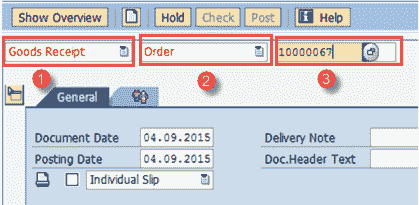
| 生产订单的货物移动有两种类型,这会影响物料的库存。 这些移动是通过 SAP 中的移动类型完成的。 在本教程中,您将学习 让我们开始- 如何针对订单创建收货(GR)步骤 1)从 SAP 轻松访问屏幕打开事务 MIGO 在准备收货时选择收货。 在根据生产订单收货时选择订单。 输入您的生产订单号。
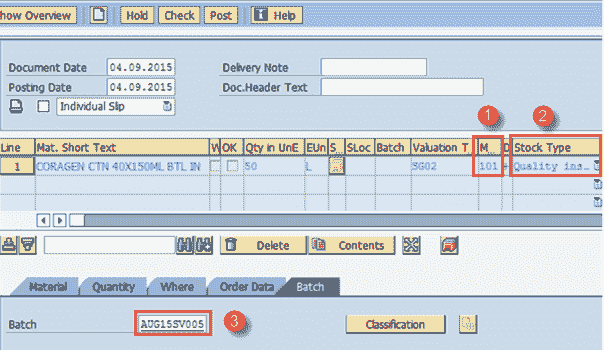
填写所有字段后,单击  或按 Enter 键进入下一个屏幕。 或按 Enter 键进入下一个屏幕。 步骤 2)在此屏幕中 根据订单检查与 GR 相关的移动类型“ 101”。 如果物料要进行质量检查,则库存类型将显示为“质量检查”。 如果物料是分批处理的,则输入将在其中更新库存的批号。
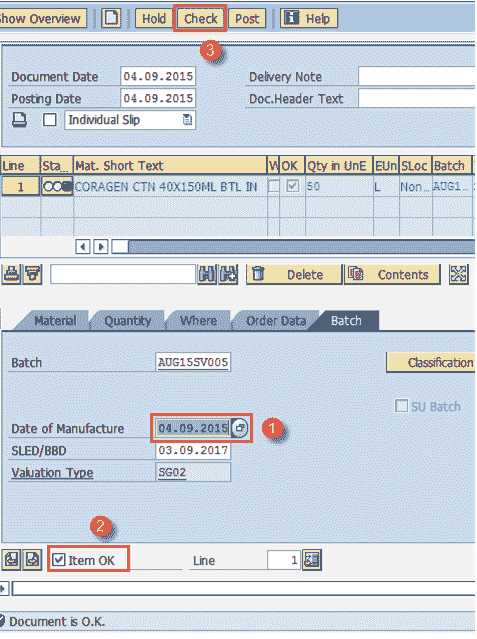
步骤 3)在同一屏幕中, 输入制造日期,即材料生产的日期。 检查“项目确定”的标志。 单击顶部的“检查”按钮,您将在屏幕底部看到该消息。
单击  保存文档。 系统将显示类似 保存文档。 系统将显示类似  的消息。 的消息。 如何根据订单创建发货(GI)步骤 1)从 SAP 轻松访问屏幕打开事务 MIGO 在第一个框中选择“发货”。 在第二个框中选择“订单”,这意味着我们将对订单执行 GI。 输入生产订单。
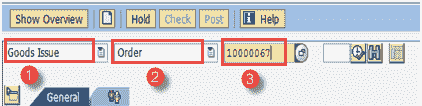
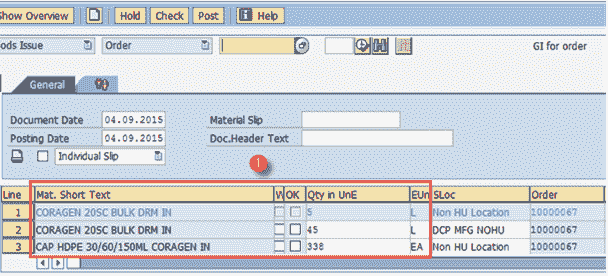
填写所有字段后,单击 进入下一个屏幕 步骤 2)在此屏幕中, - 您可以看到从订单中自动获取的组件列表以及所需数量。 您可以根据实际消耗量更改数量。
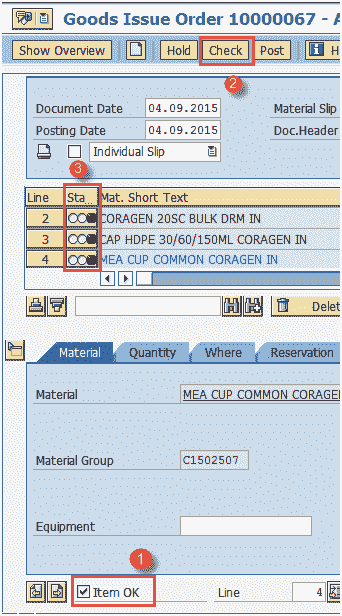
步骤 3)在同一屏幕中, 检查“项目确定”的标志。 单击顶部的“检查”按钮,您将在屏幕底部看到该消息。 您可以看到绿色状态,表明该文档可以发布。
单击 保存文档。 系统将显示类似  的消息 的消息 故障排除
=======================================================
文章来源:
特别声明:文章或部分素材来源于网络,仅供SAP、ERP从业伙伴们交流学习使用,如果侵犯了您的权益,请联系网站管理人员删减! |